Hoe kunnen we je helpen?
-
Profiel
-
Aanmaken van reizen
- Hoe start je met het maken van een nieuwe reis?
- De pagina 'Globaal' aanmaken
- De pagina 'Bestemming' aanmaken
- De pagina 'Accommodatie' aanmaken
- De pagina 'Vlucht' aanmaken
- De pagina 'Schip' aanmaken
- De pagina 'Schema' aanmaken
- De pagina 'Reisinformatie' aanmaken
- De pagina 'Uitgelicht' aanmaken
- De pagina 'Deelnemers' aanmaken
- De pagina 'Organisatie' aanmaken
- De pagina 'Documenten' aanmaken
- De pagina 'Contacten' aanmaken
-
Uitnodigingen
-
Communicatie
-
Advertenties
-
Foto's
- Hoe upload je foto's in de fotodatabase?
- Hoe maak je een nieuwe map aan in de fotodatabase?
- Hoe verwijder je foto's in de fotodatabase?
- Hoe verander je de weergave in de fotodatabase?
- Hoe hernoem je een foto in de fotodatabase?
- Hoe download je een foto in de fotodatabase?
- Hoe kan je de foto als voorbeeld zien in de fotodatabase?
-
Database
- De pagina 'Documenten' aanmaken in de database
- Hoe kun je gegevens vanuit de database importeren naar een reis?
- De pagina 'Contacten' aanmaken in de database
- De pagina 'Organisatie' aanmaken in de database
- De pagina 'Uitgelicht' aanmaken in de database
- De pagina 'Reisinformatie' aanmaken in de database
- De pagina 'Deelnemers' aanmaken in de database
- De pagina 'Bestemming' aanmaken in de database
- De pagina 'Schema' aanmaken in de database
- De pagina 'Schip' aanmaken in de database
- De pagina 'Vlucht' aanmaken in de database
- De pagina 'Accommodatie' aanmaken in de database
-
Extra functies
- Wat is de 'Chat met beheerder' in de backoffice?
- Wat zijn de functies labels & QR-code?
- Hoe maak ik mijn e-mailhandtekening aan in de BackOffice?
- Hoe verander je de talen?
- Wat zijn de acties knoppen bij 'Mijn reizen'.
- Wat zijn de modules knoppen bij 'Mijn reizen'.
- Hoe zet je de e-mailhandtekening aan in een uitnodigingsmail?
- Stappenplan labels & QR-code
-
Appit Premium
< Alle onderwerpen
De pagina ‘Documenten’ aanmaken
Geplaatst
Geüpdatet
Wat is deze pagina?
De elfde pagina in elke reis is steeds de pagina waar je documenten in kan plaatsen. Hier kunnen pdf, Word, Excel… bestanden in geplaatst worden.
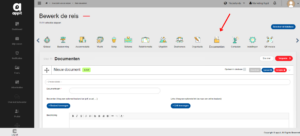
Documentinformatie invullen
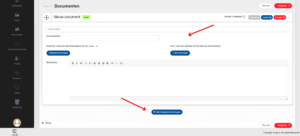
De informatie bestaat uit items zoals: Documentnaam, Het bestand(en) (pdf, Word, Excel…), Link(s) en Beschrijving.
Na het invullen van de informatie klik je op opslaan en heb je een document toegevoegd aan je reis.
Wil je er meerdere toevoegen? Dat kan! Klik op ‘+Extra document toevoegen’ en maak zoveel documenten aan als je nodig hebt.