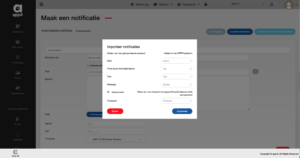
Notificaties importeren
Hoe doe je dit?
Het is mogelijk om notificaties te importeren vanuit een Excel of csv-bestand. Dit enkel voor de module ‘Automatische notificaties’.
Wanneer je een nieuwe notificatie aanmaakt, zie je bovenaan rechts de volgende twee knoppen:
- Importeer notificaties
- Download hier het voorbeeldbestand
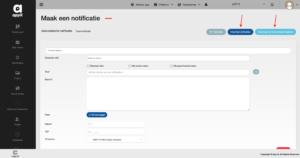
Om logische redenen bespreken we eerst de knop ‘Download hier het voorbeeldbestand’.
Download hier het voorbeeldbestand
Na het klikken op deze knop wordt er een zip-bestand gedownload dat twee bestanden bevat. Een bestand voor notificaties die allemaal in dezelfde tijdzone moeten worden verzonden, alsook een bestand waarmee je verschillende tijdzones per notificatie kunt definiëren. Zie het dus als templates die je kunt invullen en vervolgens importeren.
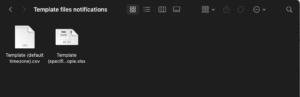
Importeer notificaties
Zijn al je notificaties toegevoegd in het document? Dan kun je via de knop ‘Importeer notificaties’ dit bestand inladen. Eenmaal het bestand is ingeladen, opent er een popup. Hier selecteer je de reis waarvoor de notificaties gelden alsook een standaard tijdzone. Klik vervolgens op ‘Bevestig’.
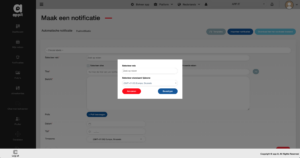
Er opent zich nu een volgende popup. Links staan de kolomtitels uit het bestand dat je importeerde. Rechts zie je, in dropdowns, de velden van Appit (dit zijn dezelfde velden als wanneer je manueel via de backoffice een notificatie aanmaakt). De bedoeling is nu om de velden uit jouw bestand te linken aan het juiste veld in Appit. Zo link je dus bijvoorbeeld ‘Datum’ aan ‘datum’ en ’tijd’ aan ’tijd’.
Importeerde je een bestand met notificaties die verzonden worden in verschillende tijdzones? Open dan het onderdeel ‘geavanceerd’ en link dit aan het veld ‘Timezone’ in Appit. Tot slot klik je op ‘Importeren’.
De notificaties worden nu door het systeem geprogrammeerd en automatisch verzonden op de correcte tijdstippen, datums, …